
Разработчики популярнейших комбайнов обработки файлов поражены извращённым использованием плодов их труда. Основатель «Школы траблшутеров» Олег Брагинский и ученик Валерий Хлебнов покажут фундаментальный подход изящного оформления документов.

Программисты безустанно наращивают функционал крутых продуктов для облегчения офисной рутины клерков и руководителей. Внедряют подходы, убивающие ручной труд, искореняя возможность опечаток. Дописывают плагины и расширения, автоматизируют оформление файлов.
Непоколебимая вера в истинность «метода тыка» ограничивает понимание полной карты возможностей современных мультитулов. Изо дня в день разворачиваем комбайны ради единого колоска, стреляем по воробьям из танков. Заранее отрицаем полезность обучающих видеоуроков.
Маневрируя между компаниями именитых заказчиков, подмечаем впечатляющую палитру нестандартных способов использования продуктов, давно получившие нарицательные производные. Для примера расскажем о наиболее популярном текстовом редакторе MS Word.
Оформление документов показывает мастерство владения конкретными программными продуктами и ПК в целом. Начальный уровень работы с файлами подразумевает взаимодействие «из коробки» без предварительных настроек. Отсутствуют шаблоны, знания, опыт, пытливость ума.
Зажав комбинацию «Ctrl+Shift+8», проявим чудовищную картину полного отсутствия квалификации исполнителя. Непечатаемые специальные символы и пробелы рентгеном высвечивают недостаток начальных знаний использования программы. Скрытые знаки – угроза корректному оформлению.
Помните о поговорке: «Если не видите ошибок в чужих документах, будьте уверены, что визави видят неаккуратности в ваших файлах». Обученные руководители безжалостно умножают на нуль нерадивых исполнителей. Опечатки в сводках для акционеров и собственников – моветон и табу.
Количество отсмотренных документов позволяет начальникам в режиме скоринга подмечать огрехи в оформлении и форматировании абзацев, списков, графиков и таблиц. Выравнивание пробелами и табуляциями – худшее решение из возможных. Выручат «Стили», которые обсудим подробнее.
Панель «Стили» находится на основной Ленте инструментов на вкладке «Главная» сразу после наиболее знакомых и используемых блоков «Буфер обмена», «Шрифт» и «Абзац». Для малых экранов скрыта под кнопкой, в широкоформатном виде занимает около 30% панели, и не зря:

Для большего удобства работы, нажав на стрелку в нижнем правом углу или «Alt+Ctrl+Shift+S», вызовем дополнительную панель справа. Чекбокс «Предварительный просмотр» отрендерит стили в реальном времени. «Отключить связанные стили» ускорит форматирование документа.
Все, когда-либо использованные стили собственных и присланных файлов хранятся в Normal.dotm. Для демонстрации полного списка заходим в «Параметры»/«Отображаемые стили:»/«Все». Файл разрастается бесконечно. Рекомендуем запланировать систематическую чистку неиспользуемого:
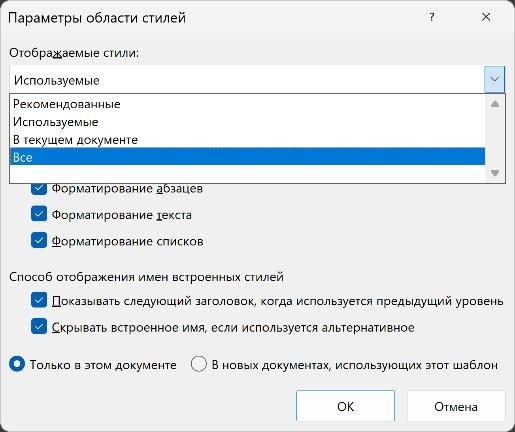
Чекбоксы «Форматирование абзацев», «Форматирование текста», «Форматирование списков» подсвечивают «модификаторы» текста, замедляющие программу подобно костылям в программировании. MS Word не умеет отключать «автоматический пересчёт» как MS Excel.
Обилие модификаторов в объёмном документе кратно снижает производительность комбайна. Подобно морским черепахам и китам, обросшими полипами и прилипалами, документ «тонет» из-за невозможности двигаться. Неосторожные действия подобны очередному репейнику на одежде.
Возьмём за правило непрерывный поиск оптимальных решений любой из каждодневных задач. Стили MS Word позволяют ускорить взаимодействие с документом, а также облегчить редактирование и пересылку. На первых порах рекомендуем заняться охотой и заимствованием.
Найдя интересную конфигурацию стиля, сможете заглянуть под капот. Вызвав правой кнопкой мыши контекстное меню, находим «Изменить…». Задаём запоминающееся имя, защищаем от случайного редактирования, убирая наследственный выбор в поле «Основан на стиле:».
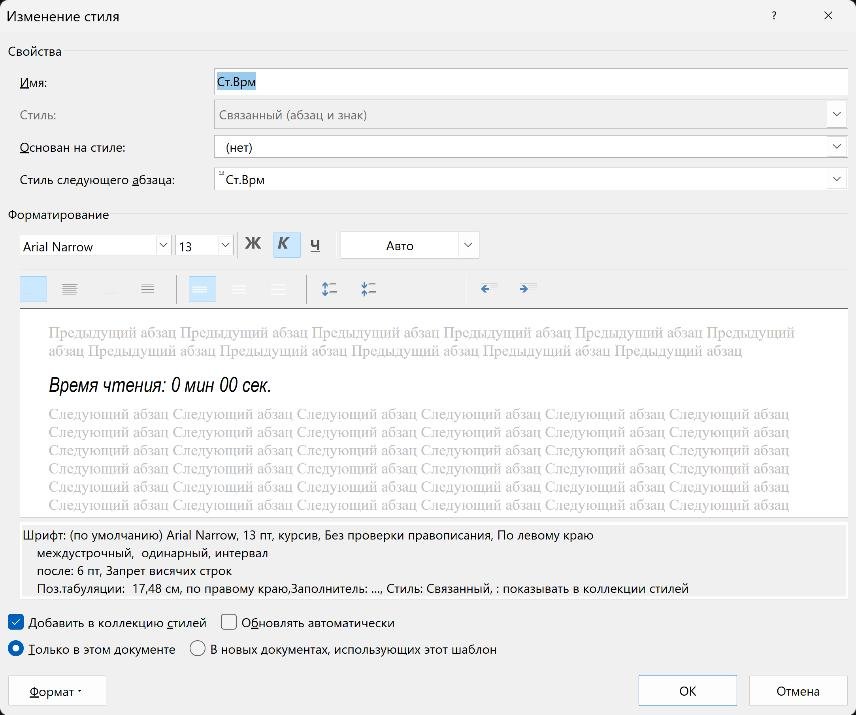
Оставляем чекбоксы «Добавить в коллекцию стилей» для отображения на ленте и убираем с «Обновлять автоматически». Бесконечный пересчёт безжалостно нагружает машину. Далее переходим к форматированию абзацев. Скромно скрываются снизу-слева под «Формат»/«Абзац»:
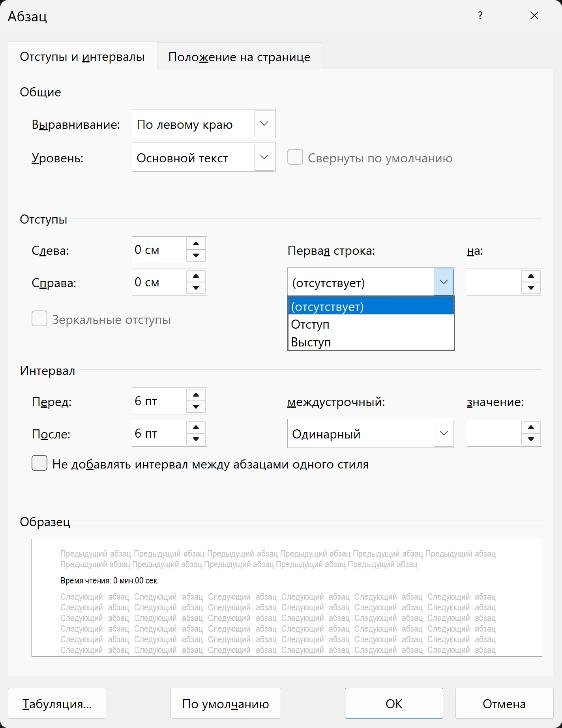
Абзацы имеют параметры:
- «Выравнивание» – дублируется на Ленте отдельными кнопками
- «Уровень» – структурирует ступени оглавления документа при использовании
- «Отступы» – «Слева» и «Справа» двигают абзац; «Первая строка» – оформление красной
- «Интервал» – «Перед» и «После» обрамляют блоки; «междустрочный» – ставит прослойки.
На следующей вкладке параметризируем поведение в случае нехватки тексту места на листе:
- «Запрет висячих строк» – не разрешает оставаться в гордом одиночестве
- «Не отрывать от следующего» абзаца помогает делать подписи, табуируя перенос
- «Не разрывать абзац» – оформление на отдельном листе, не помещается – съезжает
- «С новой страницы» – подходит для почина новой главы или создания раздела документа.

Важно явно настроить язык документа. В текущих версиях обновляемого офисного пакета замечаем активную пересылку пакетов на сервера микромягких. Подозреваем использование искусственного интеллекта для угадывания диалекта и последующей проверки орфографии:
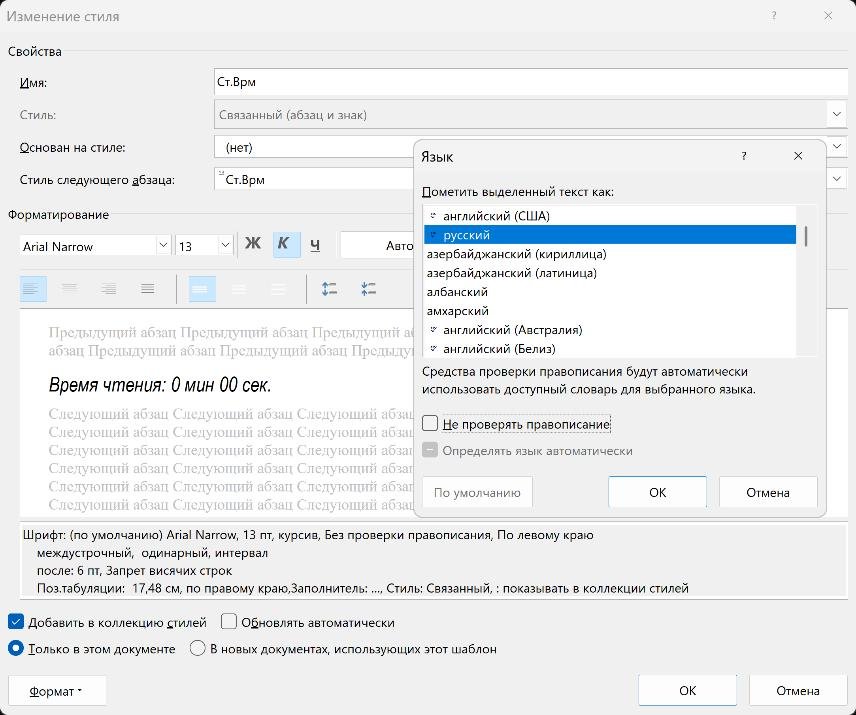
При отключении от интернета работа с документом ускорится. Система не сможет сбегать на перекур или в соседний отдел для уточнения данных. Уверенные в собственных силах отключают проверку правописания полностью. Дотошные задействуют более точные подходы правописания.
«Настройка клавиатуры» ускорит форматирование документа в разрезе применения стилей, назначив их на горячие клавиши. Пользователю будут предложены свободные комбинации, не задействованные для прочих процедур. Запоминайте по мнемонике, либо по расположению:

Помимо изменений, MS Word ведёт постоянные скрытые подсчёты знаков, слов, строк, абзацев, листов. Нажав правой кнопкой мыши на стиль, выявим количество фактов применения. «Выделить все вхождения» подскажет сумму в скобках. Продавив, сможем массового изменить написание:

Отметим, что стили возможно удалить, несмотря на их использование в документе. Настройки будут сброшены по умолчанию до стиля «Обычный». Единственное, что может воспрепятствовать – наличие наследования от другого стиля, описанного в статье выше. Рубим связь, затем стиль.
Опытным путём выяснили, что применение стилей может столкнуться с неподчинением по неизвестным причинам. Бороться помогает двойное применение, а в особых случаях прибегаем к кнопке «Очистить всё форматирование», расположенной на Ленте, сразу под выбором размера.
После настройки всех стилей, которые могут понадобиться в документе, переходим непосредственно к написанию текста. Рекомендуем скрыть Ленту для освобождения пространства редактирования и пресечения попыток внести в документ модификаторы словесного оформления.
Модификаторами называются ручные изменения, проведённые выделением фрагментов и заданием отличных атрибутов. Шустрые специалисты давно спроектировали всевозможные вариации оформления. Внесение лишних изменений отображаются в верхней части списка стилей:
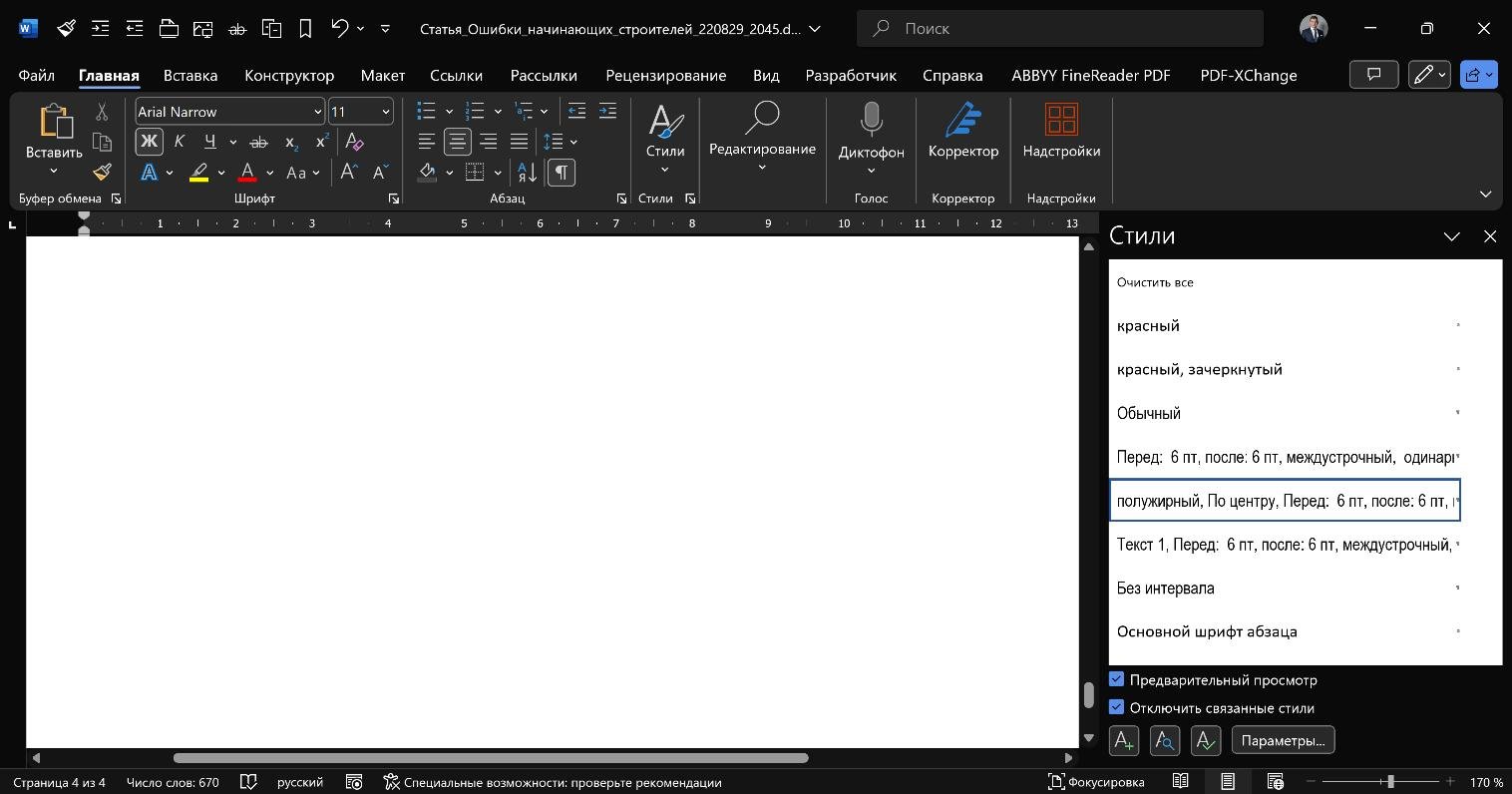
Описание модификатора формируется автоматически: через запятую перечисляются применённые изменения с отображением параметрических свойств. Модификаторы не подчиняются стилям и тормозят последующую редакцию документа. Спроектируйте и разработайте персональные стили.
Помимо окна стилей, модификаторы обнаруживаются через диалоговое окно «Найти и заменить». Вызывается горячими клавишами «Ctrl+F» или «Ctrl+H». Каждый факт ручного форматирования спотыкается при нажатии «Найти далее». Опасайтесь бесконтрольного «Заменить всё».
MS Word видит разницу между автоматическим и чёрным цветом шрифта. Дополнительная заливка белого фона текста или таблицы сыграет против вас при экспорте или печати на цветном фоне. Проверить на лету можно через «Конструктор»/«Цвет страницы». У тёмных возникает инверсия.

Помните, что модификаторы подхватываются при копировании в прочие системы, поддерживающие форматированный текст. Заметки, электронная почта, работа на других операционных системах будут покорно хранить ненужные и незаметные мусорные параметры.
При работе с чужими файлами часто используем текстовые редакторы, не поддерживающие оформление, как фильтр для сброса настроек. Исключаем редкие конфликты систем при мигрировании файлов с несовместимыми знаками. Файл должен быть читаем на любом устройстве.
Стилевой подход используется не только в MS Word. Аналогичные методы применимы практически ко всем офисным программным продуктам, включая Autodesk AutoCAD. Настроив единожды, сохраните собственные нервы и время. Корректировка документов перестанет быть рутиной.